Que faire si le lien ne s’importe pas ?
- Page inaccessible : utilisez une page publique ou ajoutez les informations et photos autorisées manuellement.
- Informations erronées : vérifiez variante, titre et description avant d’enregistrer.
- Photos répétées ou inadaptées : choisissez une référence nette ; chaque image importée ne convient pas forcément à la vidéo.
L’import dépend de l’accès à la page source et des informations disponibles. Si la page ne peut pas être lue ou si des champs manquent, ajoutez manuellement les informations et les photos autorisées, puis poursuivez la création vidéo.
Sur cette page
Comment ProductAd transforme-t-il une URL produit en publicité vidéo ?Du lien produit à la vidéo complète : AllbirdsAcme Mug : vidéo avec présentateur sans filigranePuis-je essayer gratuitement des publicités vidéo de produits sans filigrane ?Processus et réglages vidéo de ProductAdDéfinir les critères de qualitéPréparez et sélectionnez votre produitChoisissez le flux de travail vidéo et le typeDéfinir la durée et la langue de l'annonceÉcrire les dialogues et les instructions de la scèneGénérer et examiner le résultat completTéléchargez et planifiez la prochaine révisionQuestions fréquentesPréparez le produit et l'image de référence, ouvrez la création d'annonces vidéo, sélectionnez le type de vidéo, la durée et la langue, et rédigez le dialogue séparément des instructions de la scène. Examinez les crédits avant de les soumettre, puis inspectez le résultat complet par rapport au produit réel. La qualité signifie ici l'exactitude du produit, un message clair et un résultat utilisable, vérifié par examen.
Entrées et résultats vérifiés
Du lien produit à la vidéo complète : Allbirds
ProductAd a importé le lien de Men's Tree Runner. L’équipe a enregistré le produit, choisi une image importée et généré une publicité en anglais de cinq secondes en mode centré sur le produit. Un présentateur apparaît et la chaussure reste au premier plan.
Acme Mug : vidéo avec présentateur sans filigrane
Créée à partir d’une photo du produit et des informations enregistrées sur la tasse. Il s’agit d’une démonstration de l’équipe ProductAd, pas d’un témoignage client ni d’un test d’importation de lien.
Crédits estimés
Le formulaire estime 120 crédits par seconde : une demande de 4 secondes affiche 480 crédits. Il s’agit d’une estimation par demande, pas du coût total d’un résultat accepté ; les révisions peuvent nécessiter de nouvelles demandes.
Ces tests internes ne prouvent pas un avantage de qualité ou de coût face aux concurrents. Le total des crédits avec les nouvelles tentatives et le temps total de production ne sont pas mesurés.
Comment ProductAd transforme-t-il une URL produit en publicité vidéo ?
ProductAd s’adresse aux vendeurs e-commerce et aux équipes marketing. Importez une page produit Shopify, Amazon ou autre et utilisez ses images, sa description et ses arguments pour préparer le contenu et générer une vidéo. Vous pouvez aussi importer vos photos avec un script, un dialogue et des consignes visuelles pour créer une présentation produit ou une vidéo avec présentateur. Ou choisissez un modèle vidéo pour créer une nouvelle version de votre publicité.
Création de publicités vidéo
Partez d’un produit importé ou de vos photos. Ajoutez le dialogue et les consignes de scène, choisissez produit ou présentateur, puis générez une nouvelle publicité vidéo.
Adaptation de modèles vidéo
Choisissez votre produit et un modèle disponible. Utilisez-le comme référence créative pour une nouvelle vidéo produit, sans tout concevoir à partir de zéro.
À quelles équipes ce parcours convient-il ?
Aux petites équipes e-commerce qui disposent de pages ou de photos de produits, mais de peu de ressources vidéo. Réutiliser le contenu existant aide à réduire la collecte manuelle d’images, les saisies répétées, la préparation des textes et l’assemblage vidéo de base, sans repartir de zéro à chaque création.
Que puis-je créer et télécharger ?
Créez de courtes publicités vidéo produit ou avec présentateur, consultez-les dans vos projets et téléchargez les résultats sans filigrane. ProductAd propose aussi des publicités en image et des affiches promotionnelles. Inscrivez-vous pour essayer la vidéo gratuitement ; les détails de l’essai précisent le quota et l’estimation de consommation.
L’import dépend de l’accès à la page source et des informations disponibles. Si la page ne peut pas être lue ou si des champs manquent, ajoutez manuellement les informations et les photos autorisées, puis poursuivez la création vidéo.
Définissez un bon résultat avant de créer.
La clarté compte plus que la complexité dans une annonce de produit. Choisissez une question d'acheteur : à quoi ressemble le produit, qu'est-ce qu'un détail visible de l'emballage ou comment fonctionne une action vérifiée ?
- Précision du produit : correspondre à la couleur de référence, à la forme et au texte de l'emballage.
- Un message ciblé : montrer un avantage ou un détail visible dans chaque clip.
- Livraison lisible : aligner les visuels, les dialogues et le langage publicitaire.
- Une sortie utilisable : lire le fichier complet et vérifier son aptitude à l'édition ou à la publication.
Ce sont des critères d’acceptation de la production. Les clics publicitaires, les inscriptions et les achats nécessitent une mesure distincte après la publication.
Préparez le produit, puis choisissez une référence.
Connectez-vous à l'espace de travail actuel et consultez la bibliothèque de produits. Sélectionnez un produit existant ou utilisez Ajouter un produit pour importer une URL de produit publique ou saisissez les détails et ajoutez des images manuellement.
Vérifiez le nom importé, la variante, la description et les photos. Utilisez la préparation manuelle si le lien ne peut pas être lu. Enregistrez le produit, puis sélectionnez-le ainsi qu'une image de référence claire dans le flux de travail vidéo.
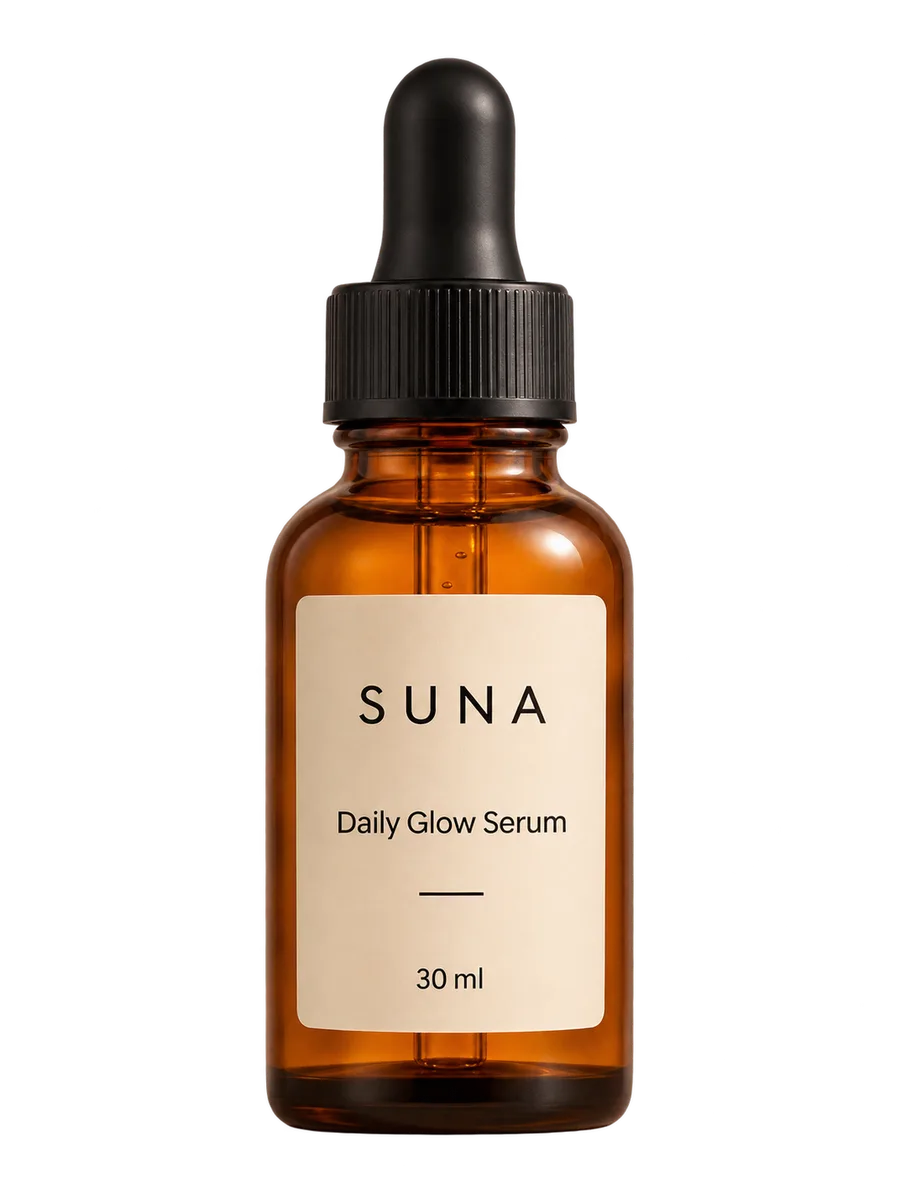
SUNA / 30 ml
- Flacon ambré et compte-gouttes noir
- Choisissez une vue claire de l'emballage et de l'étiquette
- Conservez une variante de produit tout au long
Ouvrez Création d'annonce vidéo et choisissez le type.
Ouvrez le flux de travail standard de création d'annonces vidéo à partir de Generate Ads. Cela diffère du clonage vidéo, qui nécessite également de sélectionner et de confirmer un modèle. Ce didacticiel commence par une création ordinaire à partir des ressources du produit.
Vidéo axée sur le produit
Un point de départ utile pour montrer l’apparence, l’emballage et un détail visible. Gardez la première scène simple.
Vidéo dirigée par le présentateur
Utile lorsque l’explication orale fait partie de la création. Gardez le dialogue concis et inspectez la livraison, la description du produit et l’audio réel.
L’exemple illustratif utilise Product-led pour garder le produit central. Une personne ou une exécution affichée dans la vitrine n'établit pas une option identique dans votre compte.
Vérifiez la durée, la langue et les crédits estimés.
Choisissez une durée adaptée à une scène, puis sélectionnez la langue de l'annonce. La langue de l'interface et la langue de l'annonce sont distinctes : vous pouvez préparer une annonce en anglais tout en utilisant une autre langue de l'interface.
Inscrivez-vous pour essayer gratuitement la création de publicités vidéo de produits par IA, sans filigrane. Commencez avec un lien produit ou vos propres photos. Les nouveaux utilisateurs reçoivent 600 crédits en s’inscrivant à ProductAd. Ces crédits permettent d’essayer gratuitement la création de publicités vidéo de produits par IA. Au tarif estimé actuel de 120 crédits par seconde, une demande de 4 secondes utilise 480 crédits et en laisse 120 ; une demande de 5 secondes utilise 600 crédits. Cela couvre une demande, pas des vidéos illimitées ni un résultat garanti. Vérifiez l’estimation avant l’envoi ; une nouvelle génération consomme des crédits supplémentaires.
 ProductAd /vidéoILLUSTRATION DU FLUX DE TRAVAILSUNA / 30 mlProduit & référence sélectionnés
Regardez de plus près la bouteille et l'emballage SUNA.
Fond sauge pâle, éclairage latéral doux, insertion lente. Conservez la bouteille et l’étiquette.
Écrivez les mots et les instructions visuelles séparément.
Dialogue prépare les paroles prononcées. Instructions supplémentaires décrivez la scène, la lumière, la caméra, l'action et les détails du produit à préserver. Remplacez « faire une annonce premium » par une scène concrète.
Soumettez une fois et inspectez le résultat complet.
Dans l'espace de travail réel, examinez le produit, la référence, le type, la durée, la langue et les exigences de crédit, puis soumettez. Pendant le traitement, vérifiez le projet existant plutôt que de créer à plusieurs reprises de nouvelles tâches en guise d'actualisation.
Une fois qu'un résultat apparaît, regardez-le du début à la fin par rapport à la référence. Un bon cadre de couverture ne permet pas d'établir une vidéo complète et précise.
Si une tâche échoue ou n'a pas encore de résultat, conservez ses informations de projet et d'erreur et vérifiez cette tâche. Les temps d'attente réels et la résolution dépendent de la réponse actuelle du service et de l'assistance.
Conservez la version utilisable et révisez une chose.
Lorsqu'une sortie est disponible, ouvrez le fichier téléchargé sur un téléphone et un ordinateur pour vérifier les dimensions, la durée, le recadrage et l'audio réels. Nommez-le avec le produit et la direction créative afin qu'il reste facile à comparer.
Pour une révision, identifiez un défaut concret. « Réduire le mouvement de la caméra » ou « conserver la bouteille pleine dans l'image finale » est plus pratique que « la rendre plus premium ».
ProductAd ·
Du lien produit à la vidéo complète : Allbirds
ProductAd a importé le lien de Men's Tree Runner. L’équipe a enregistré le produit, choisi une image importée et généré une publicité en anglais de cinq secondes en mode centré sur le produit. Un présentateur apparaît et la chaussure reste au premier plan.
L’historique indique un débit de 600 crédits. Environ 13 minutes et 20 secondes séparent le débit du premier constat que la vidéo était prête. Cet intervalle observé ne mesure pas le temps exact de rendu sur le serveur.
La chaussure entière est visible dans les images examinées, y compris la dernière. La transcription automatique correspond au dialogue soumis. Démonstration de l’équipe ProductAd sans approbation de la marque.
Voir la page produit d’origine · Men's Tree Runner ↗
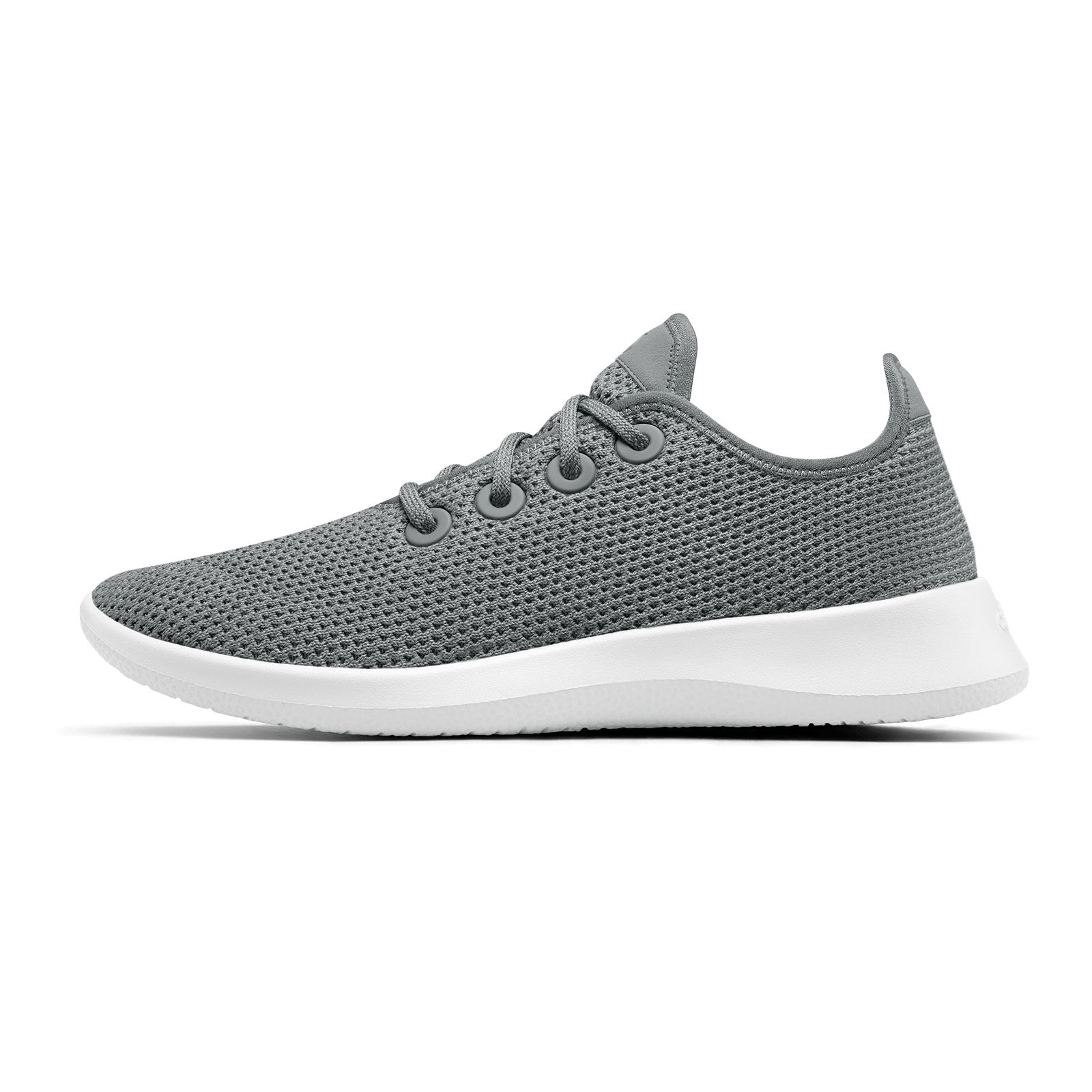
Meet the Men's Tree Runner. See the details.
MP4 · 1080 × 1882 · 5.04 s · 24 fps
Importation réussie d’un lien : test Allbirds ·
Nous avons testé une nouvelle URL Allbirds dans ProductAd. L’importation, l’enregistrement et le passage à la création vidéo ont réussi ; ce cas porte sur l’importation, pas sur une vidéo terminée.
- Coller l’URL : ProductAd a récupéré le nom du produit et 16 images.
- Enregistrer le produit : la nouvelle fiche était toujours présente après rechargement de la bibliothèque.
- Ouvrir la création vidéo : le produit et les 16 images se sont chargés et le bouton de génération était disponible.
Vérifier avant de générer : la description était générique, sans reprendre la description complète de la source ; les prix étaient vides. Les 16 URL correspondaient à 14 chemins distincts hors paramètres, avec des variantes de taille d’une même image.
Aucune vidéo n’a été demandée et le solde n’a pas changé. Il s’agit d’un test de l’équipe ProductAd, pas d’un témoignage client ni d’une recommandation d’Allbirds. Ce résultat concerne cette URL, pas toutes les boutiques.
Créer gratuitementAcme Mug : vidéo avec présentateur sans filigrane
Mise à jour
Créée à partir d’une photo du produit et des informations enregistrées sur la tasse. Il s’agit d’une démonstration de l’équipe ProductAd, pas d’un témoignage client ni d’un test d’importation de lien.
Réglages : vidéo avec présentateur, 5 secondes, anglais. Le dialogue et les consignes de scène ont été saisis séparément.
Meet Acme. Matte black, with a cork-style base.
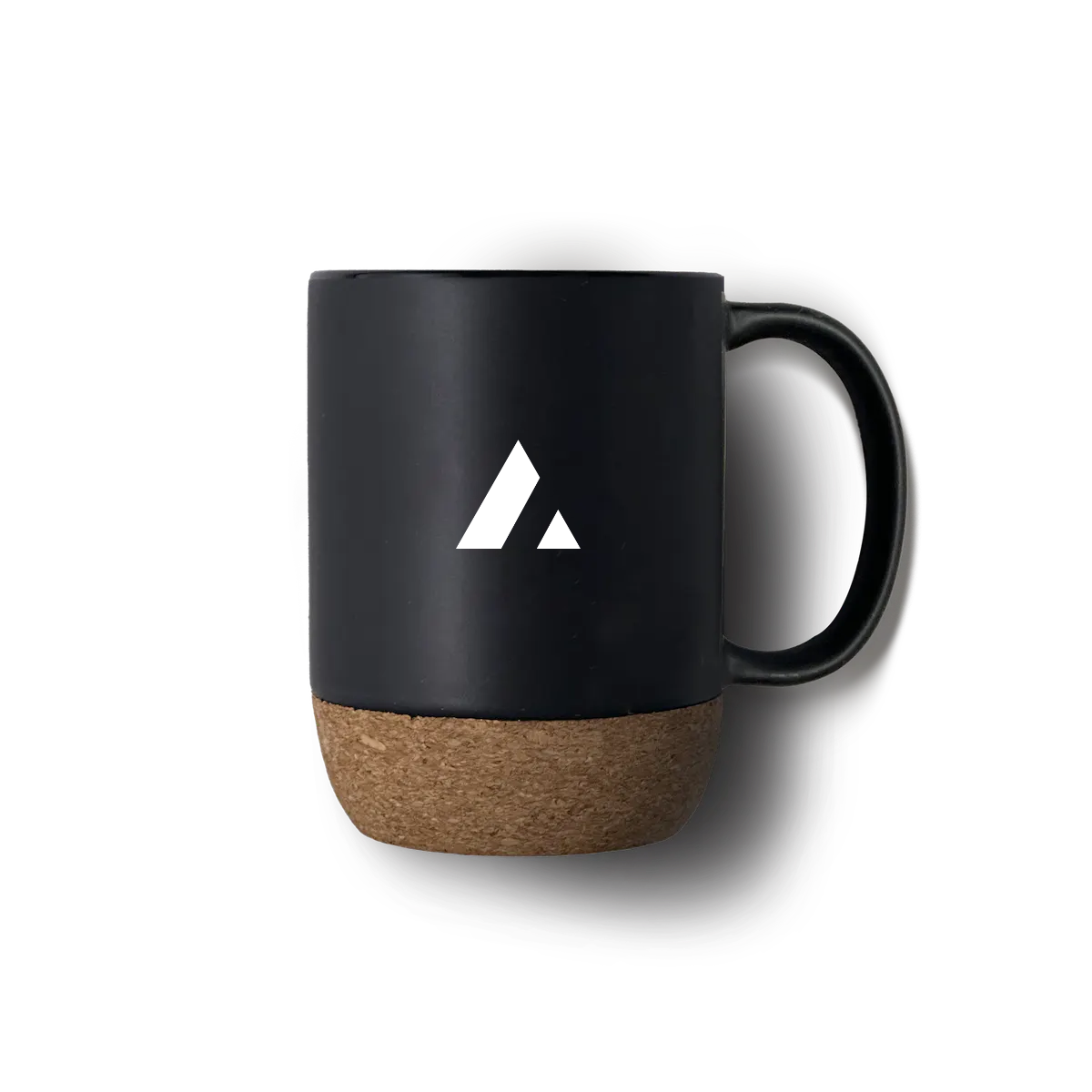
Un présentateur présente la tasse à la caméra. Le corps noir mat, la base brune, l’anse droite et le logo blanc restent reconnaissables. La reconnaissance vocale locale correspond au texte anglais demandé. La vidéo ne porte aucun filigrane de la plateforme ; le symbole blanc sur la tasse est le logo original du produit.
Export vérifié : MP4/H.264, 1080 × 1882, environ 5.04 secondes, 24 images/s, voix AAC. Les dimensions ne sont pas exactement 9:16. Cet exemple ne prouve ni résultats publicitaires ni synchronisation labiale précise.
Méthode : choisir une photo du produit, sélectionner la vidéo avec présentateur, saisir séparément dialogue et scène, puis examiner la vidéo entière.
Dialogue et consignes de scène (original anglais)
DIALOGUE
Meet Acme. Matte black, with a cork-style base.

ADDITIONAL INSTRUCTIONS
Create a realistic 5-second presenter-led ecommerce video using the exact Acme mug in the selected reference photo.

PRODUCT IDENTITY
The reference mug has a matte-black body, a warm tan cork-textured base, one curved handle on the viewer's right and a white geometric logo on its front. Preserve its silhouette, handle opening, rim, base height, colors and original logo throughout. Show exactly one mug. The base may be described as cork-style; make no claim about its actual material, insulation, leak resistance, durability, certification or other unverified performance.

PRESENTER AND SET
Show one clearly adult presenter in a plain navy shirt, seated behind a clean light-gray tabletop in a bright, uncluttered home-studio setting. The presenter speaks directly to the camera with a friendly, natural expression. No celebrity likeness, customer testimonial, endorsement, ratings or claimed personal results.
Place the actual reference mug upright in the foreground, with its front logo facing the viewer and its handle on the right. Keep the complete mug visible, including its rim, handle and tan base. The presenter may make a small open-hand gesture beside the mug but must not grasp, lift, cover, pour into or drink from it. Keep the mug stationary so its shape and logo remain consistent.

TIMING: ONE CONTINUOUS SHOT
0.0-0.5 seconds: show the presenter and complete mug together; the mug is already on the table.
0.5-4.5 seconds: the presenter says the exact words in the separate Dialogue field once, in a clear, natural English voice. Keep speech intelligible and the visible speaking mouth consistent with the voice. Use no extra spoken words.
4.5-5.0 seconds: finish the line and hold a friendly final pose with the complete mug still clearly visible.
Use a steady portrait composition with soft daylight and natural contact shadows. No cuts, camera orbit, dramatic zoom, product transformation or transitions.

AUDIO AND GRAPHICS
Use only the presenter's English speech and very quiet natural room tone. No music or sound effects. No added captions, pricing, discount claims, performance figures, watermarks or extra logos. Preserve only the original white logo already on the mug.

ACCEPTANCE PRIORITIES
A visible adult presenter actually introduces the mug; the product remains faithful to the selected image; the complete spoken sentence is audible; no unsupported claim or invented accessory appears. Keep the scene simple enough to complete within five seconds.
Puis-je essayer gratuitement des publicités vidéo de produits sans filigrane ?
Inscrivez-vous pour essayer gratuitement la création de publicités vidéo de produits par IA, sans filigrane. Commencez avec un lien produit ou vos propres photos.
Détails de l’essai gratuit
Les nouveaux utilisateurs reçoivent 600 crédits en s’inscrivant à ProductAd. Ces crédits permettent d’essayer gratuitement la création de publicités vidéo de produits par IA. Au tarif estimé actuel de 120 crédits par seconde, une demande de 4 secondes utilise 480 crédits et en laisse 120 ; une demande de 5 secondes utilise 600 crédits. Cela couvre une demande, pas des vidéos illimitées ni un résultat garanti. Vérifiez l’estimation avant l’envoi ; une nouvelle génération consomme des crédits supplémentaires.
Inscrivez-vous, vérifiez votre solde, importez un lien produit ou ajoutez vos photos, puis choisissez la création de publicité vidéo et une durée de 4 ou 5 secondes. Vérifiez le résultat complet avant utilisation. Les crédits d’inscription sont distincts des essais d’abonnement payants.
Processus et réglages vidéo de ProductAd
Mise à jour
Éléments de départ
Importez un lien public et vérifiez les informations et images, ou ajoutez-les manuellement. L’import n’a pas été vérifié pour toutes les plateformes de boutiques.
Réglages vidéo
Vidéo centrée sur le produit ou un présentateur. Le formulaire propose de 4 à 15 secondes, par pas d’une seconde, et 15 langues publicitaires.
Crédits estimés
Le formulaire estime 120 crédits par seconde : une demande de 4 secondes affiche 480 crédits. Il s’agit d’une estimation par demande, pas du coût total d’un résultat accepté ; les révisions peuvent nécessiter de nouvelles demandes.
Contrôles de sortie
Les vidéos sont générées sans filigrane de la plateforme. Séparez le dialogue des consignes visuelles. Ce parcours n’a ni sélecteur distinct de proportions vidéo ni éditeur de pistes de sous-titres. Vérifiez dimensions, format, son et sous-titres dans le fichier réel.
Il s’agit de réglages de création, pas de caractéristiques de sortie testées. Une tâche terminée exige une vérification du film entier avant de devenir un exemple vérifié.
TarifsQuestions avant de commencer
Dois-je commencer par une approche dirigée par le produit ou par un présentateur ?
Commencez par le produit lorsque le travail montre l'apparence ou l'emballage. Envisagez une explication orale dirigée par le présentateur et inspectez le résultat réel.
Que se passe-t-il si l'URL de mon produit n'est pas importée ?
Entrez des détails précis et ajoutez des images que vous pouvez utiliser manuellement. Enregistrez le produit, puis sélectionnez-le ainsi que sa référence dans le workflow vidéo.
En quoi le dialogue et les instructions diffèrent-ils ?
Le dialogue prépare le contenu parlé. Des instructions supplémentaires décrivent l’arrière-plan, la lumière, la caméra, l’action et les détails conservés. Le flux de travail vidéo actuel comporte des entrées distinctes.
Suivre ce guide garantit-il une annonce de haute qualité ?
Le guide aide à préparer les contributions et à examiner les résultats. Il ne peut pas garantir que chaque génération soit utilisable. Les performances publicitaires nécessitent une véritable mesure de campagne.
Ce tutoriel inclut-il un résultat généré testé ?
ProductAd a importé le lien de Men's Tree Runner. L’équipe a enregistré le produit, choisi une image importée et généré une publicité en anglais de cinq secondes en mode centré sur le produit. Un présentateur apparaît et la chaussure reste au premier plan. Du lien produit à la vidéo complète : Allbirds →
Créée à partir d’une photo du produit et des informations enregistrées sur la tasse. Il s’agit d’une démonstration de l’équipe ProductAd, pas d’un témoignage client ni d’un test d’importation de lien. Acme Mug : vidéo avec présentateur sans filigrane →