

Produkt hinzufügen
Importiere eine zugängliche Produkt-URL, wähle gespeicherte Medien oder schreibe ein Briefing.
Produktwerbematerial vorbereiten und prüfen
Organisieren Sie Produktinformationen und freigegebene Bilder, wählen Sie einen Bild- oder Videoablauf und prüfen Sie gespeicherte Werbemittelprojekte vor der Veröffentlichung.
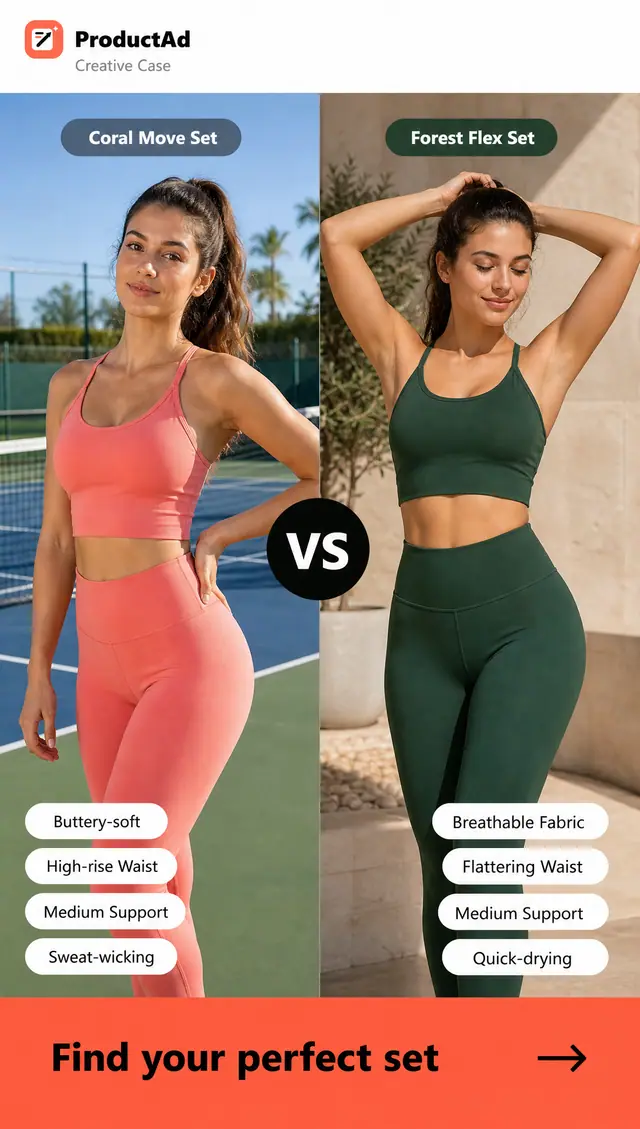
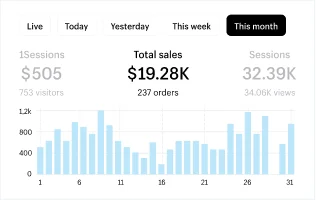
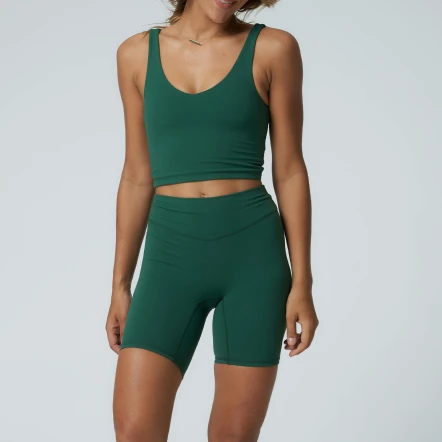
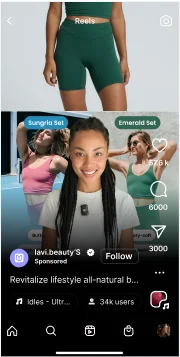
So funktioniert’s
Importiere eine zugängliche Produkt-URL, wähle gespeicherte Medien oder schreibe ein Briefing.
Wähle einen Bild- oder Videoablauf und beschreibe das Verkaufsargument, das du testen möchtest.
Prüfe das generierte Werbematerial und speichere freigegebene Inhalte für die nächste Kampagne.
VorherReferenzen und Ideen der Konkurrenz suchen
Mit ProductAdAus deiner Produktseite Konzepte im Creator-Stil entwickeln
VorherEinstiege und Angebote ohne Vorlage schreiben
Mit ProductAdMarkenanzeigen mit fertigen Vorlagen erstellen
VorherAuf Creator, Videoeditoren und Designer warten
Mit ProductAdAusgearbeitete Werbematerialien mit weniger Übergaben erstellen
VorherDasselbe Konzept für jeden Kanal neu skalieren
Mit ProductAdErfolgreiche Konzepte an jeden Kanal anpassen
VorherMit zu wenigen kreativen Varianten starten
Mit ProductAdMehr Varianten starten und schneller lernen
Videoanzeigen
Verwende ein Produktbild und ein gezieltes Briefing und prüfe anschließend das vollständige generierte Video.
Bereiten Sie ein Produktbild und ein Briefing vor und prüfen Sie anschließend Einstellungen und Kosten des verfügbaren Videoablaufs.
Ein Video erstellenBeschreiben Sie die benötigte Szene. Eine präsentierende Person in der Vorschau belegt weder eine Avatar-Auswahl noch die Verfügbarkeit von Lippensynchronisation.
Ein Video-Briefing vorbereitenGeben Sie Zielgruppe, Nutzen, Szene und zulässiges Angebot an, bevor Sie eine Videoanfrage starten.
Ablauf prüfenWählen Sie eine verfügbare Vorlage und prüfen Sie, wie Produkt und Botschaft im generierten Ergebnis erscheinen.
Vorlagen prüfenErstellen Sie mehrere Einstiege und abschließende Handlungsaufforderungen, damit jede Kampagne bessere Testmöglichkeiten bietet.
Einstiege generierenPrüfen Sie Produktaussehen, Bewegung und Text, bevor Sie ein freigegebenes Ergebnis speichern. Externe Bearbeitung kann erforderlich sein.
Ein Projekt prüfenBereite Produktinformationen vor, wähle einen verfügbaren Ablauf und prüfe das Ergebnis vor der Veröffentlichung. Die Generierung startet keine Werbekampagne.
Mit ProductAd beginnenBildanzeigen
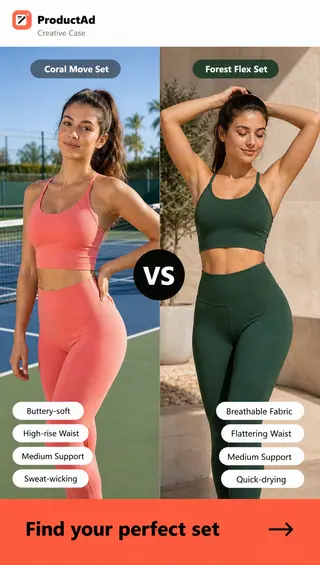
Generieren Sie ausgearbeitete Bildanzeigen, Überschriften, Angebote und Handlungsaufforderungen, damit Ihr Team mehr Varianten starten kann.
Verwenden Sie freigegebene Produktbilder und ein klares Kreativbriefing. Prüfen Sie jedes generierte Ergebnis vor der Nutzung.
Bildanzeigen erstellenWählen Sie eine Vorlage, die zu Produkt und Botschaft passt. Eine Vorlage ist kein Nachweis für Werbeleistung.
Vorlagen durchsuchenGeben Sie Produktnutzen, zulässiges Angebot und nächsten Schritt an. Prüfen Sie generierten Text auf Richtigkeit.
Ein Briefing vorbereitenMachen Sie Produkt, Angebot, Beleg und nächste Handlung auf einen Blick verständlich.
Varianten erstellenHalten Sie Produktinformationen und generierte Projekte organisiert. Verwenden Sie nur Bearbeitungsfunktionen, die im gewählten Ablauf tatsächlich verfügbar sind.
Projekte prüfenVerwenden Sie ein gespeichertes Produkt mit einem anderen Briefing oder verfügbaren Ablauf erneut. Prüfen Sie die Kosten jeder Anfrage.
Varianten entdeckenBereite Produktinformationen vor, wähle einen verfügbaren Ablauf und prüfe das Ergebnis vor der Veröffentlichung. Die Generierung startet keine Werbekampagne.
Mit ProductAd beginnenKreativplanung
Nutzen Sie gespeicherte Produktinformationen zur Vorbereitung des nächsten Briefings. Verwalten Sie Mediaeinkauf und Kampagnenmessung separat.
Verwandeln Sie Produktinformationen in Kampagnenansätze, Zielgruppenhypothesen und einen praktischen Testplan.
Eine Kampagne planenBeschreiben Sie die Kundensituation und Kaufmotivation. Dies ist kreative Planung, kein automatisches Targeting im Werbekonto.
Zielgruppennotizen vorbereitenNutzen Sie eigene Kampagnenerkenntnisse für das nächste Briefing. Eine automatische Kampagnenoptimierung wird nicht versprochen.
Einen Kreativtest planenHalten Sie Briefings, Assets, Experimente und nächste Schritte verbunden, statt sie auf verschiedene Werkzeuge zu verteilen.
Ihren Arbeitsbereich öffnenPrüfen Sie gespeicherte Werbemittelprojekte. Werbekontoberichte und Leistungsanalysen sind separate Tätigkeiten.
Projekte prüfenBereite Produktinformationen vor, wähle einen verfügbaren Ablauf und prüfe das Ergebnis vor der Veröffentlichung. Die Generierung startet keine Werbekampagne.
Mit ProductAd beginnenBeispielbriefings – keine Kundenberichte, gemessenen Ergebnisse oder verifizierten Fallstudien zu Eingaben und Ergebnissen.
Bereiten Sie ein autorisiertes Produktfoto und einen zutreffenden Produktnutzen vor. Dies ist ein Planungsbeispiel, kein gemessenes Kundenergebnis.
Beschreiben Sie eine Szene, die korrekt zu haltenden Produktdetails und den nächsten Schritt der Betrachtenden. Dieses Beispiel behauptet weder ein generiertes Ergebnis noch Produktionskosten.
Prüfen Sie Produktgenauigkeit, Aussagen und Rechte, bevor Sie eine Variante verwenden. Die Werbeleistung muss separat gemessen werden.
Häufige Fragen
Finden Sie schnelle Antworten zur Anzeigenerstellung, Verwendung von Produktlinks und Auswahl des passenden Ablaufs.