Was tun, wenn der Produktlink nicht importiert wird?
- Seite nicht erreichbar: öffentliche Seite verwenden oder Daten und autorisierte Fotos manuell ergänzen.
- Falsche Daten: Variante, Titel und Beschreibung vor dem Speichern prüfen.
- Doppelte oder ungeeignete Fotos: eine klare Referenz wählen; nicht jedes importierte Bild eignet sich für Video.
Der Import hängt vom Zugriff auf die Quellseite und ihren verfügbaren Angaben ab. Ist sie nicht lesbar oder fehlen Felder, ergänze Produktangaben und freigegebene Fotos manuell und fahre mit der Videoerstellung fort.
Auf dieser Seite
Wie wird aus einer Produkt-URL mit ProductAd eine Videoanzeige?Vom Produktlink zum vollständigen Video: AllbirdsAcme Mug: Video mit Sprecher ohne WasserzeichenKann ich Produktvideoanzeigen ohne Wasserzeichen kostenlos ausprobieren?ProductAd: Ablauf und VideoeinstellungenDefinieren Sie die QualitätskriterienBereiten Sie Ihr Produkt vor und wählen Sie es ausWählen Sie den Video-Workflow und -TypLegen Sie Dauer und Anzeigensprache festSchreiben Sie Dialog- und SzenenanweisungenGenerieren und überprüfen Sie das vollständige ErgebnisLaden Sie die nächste Überarbeitung herunter und planen Sie sieHäufige FragenBereiten Sie das Produkt und das Referenzbild vor, öffnen Sie die Erstellung von Videoanzeigen, wählen Sie den Videotyp, die Dauer und die Sprache aus und schreiben Sie den Dialog getrennt von den Szenenanweisungen. Überprüfen Sie die Credits, bevor Sie sie einreichen, und vergleichen Sie dann die gesamte Ausgabe mit dem tatsächlichen Produkt. Qualität bedeutet hier Produktgenauigkeit, eine klare Botschaft und ein brauchbares Ergebnis, überprüft durch Überprüfung.
Geprüfte Eingaben und Ergebnisse
Vom Produktlink zum vollständigen Video: Allbirds
ProductAd importierte den Link zu Men's Tree Runner. Das Team speicherte das Produkt, wählte ein importiertes Bild und erzeugte im produktzentrierten Modus einen abspielbaren fünfsekündigen Werbeclip auf Englisch. Eine Person tritt auf, der Schuh bleibt im Mittelpunkt.
Acme Mug: Video mit Sprecher ohne Wasserzeichen
Aus einem Produktfoto und gespeicherten Tassendaten erstellt. Dies ist eine Demonstration des ProductAd-Teams, keine Kundenempfehlung und kein Test eines Produktlink-Imports.
Geschätzte Credits
Das Formular schätzt 120 Credits pro Sekunde: Eine Anfrage für 4 Sekunden zeigt 480 Credits. Das ist eine Schätzung pro Anfrage, nicht der Gesamtpreis eines akzeptierten Ergebnisses. Überarbeitungen können weitere Anfragen erfordern.
Diese Teamtests belegen keinen Qualitäts- oder Kostenvorteil gegenüber anderen Tools. Gesamter Kreditverbrauch mit Wiederholungen und gesamte Produktionszeit wurden nicht gemessen.
Wie wird aus einer Produkt-URL mit ProductAd eine Videoanzeige?
ProductAd richtet sich an E-Commerce-Verkäufer und Marketingteams. Importiere eine Produktseite von Shopify, Amazon oder einem anderen Shop und nutze Bilder, Beschreibung und Verkaufsargumente für Werbeinhalte und Videoerstellung. Du kannst auch eigene Fotos mit Skript, Dialog und Bildanweisungen für ein Produktvideo oder ein Video mit Moderator verwenden. Oder wähle eine Videovorlage für eine neue Anzeigenversion deines Produkts.
Videoanzeigen erstellen
Starte mit einem importierten Produkt oder eigenen Fotos. Ergänze Dialog und Szenenvorgaben, wähle Produkt oder Moderator und erstelle eine neue Videoanzeige.
Videovorlagen anpassen
Wähle dein Produkt und eine verfügbare Videovorlage. Nutze die Vorlage als kreative Referenz für ein neues Produktvideo, ohne jede Anzeige von Grund auf zu planen.
Für welche Teams eignet sich dieser Ablauf?
Für kleine E-Commerce-Teams mit Produktseiten oder Fotos und begrenzten Ressourcen für Videos. Vorhandene Inhalte wiederzuverwenden hilft, manuelles Bildersammeln, wiederholte Dateneingabe, Textvorbereitung und einfache Videomontage zu reduzieren. So beginnt nicht jede Werbeidee bei null.
Was kann ich erstellen und herunterladen?
Erstelle kurze Produktvideos oder Anzeigen mit Moderator, prüfe sie in deinen Projekten und lade Ergebnisse ohne Wasserzeichen herunter. ProductAd unterstützt auch Bildanzeigen und Werbeposter. Registriere dich zum kostenlosen Videotest; Kontingent und Verbrauchsschätzung stehen in den Testdetails.
Der Import hängt vom Zugriff auf die Quellseite und ihren verfügbaren Angaben ab. Ist sie nicht lesbar oder fehlen Felder, ergänze Produktangaben und freigegebene Fotos manuell und fahre mit der Videoerstellung fort.
Definieren Sie ein gutes Ergebnis, bevor Sie erstellen.
Klarheit ist in einer Produktanzeige wichtiger als Komplexität. Wählen Sie eine Käuferfrage: Wie sieht das Produkt aus, was ist ein sichtbares Verpackungsdetail oder wie funktioniert eine verifizierte Aktion?
- Produktgenauigkeit: Passen Sie die Referenzfarbe, -form und den Verpackungstext an.
- Eine gezielte Botschaft: Zeigen Sie in jedem Clip einen Nutzen oder ein sichtbares Detail.
- Lesbare Lieferung: Stimmen Sie die visuelle Darstellung, den Dialog und die Anzeigensprache aufeinander ab.
- Eine nutzbare Ausgabe: Spielen Sie die komplette Datei ab und prüfen Sie, ob sie für die Bearbeitung oder Veröffentlichung geeignet ist.
Dies sind Produktionsabnahmekriterien. Werbeklicks, Registrierungen und Käufe bedürfen einer gesonderten Messung nach der Veröffentlichung.
Bereiten Sie das Produkt vor und wählen Sie dann eine Referenz aus.
Melden Sie sich im eigentlichen Arbeitsbereich an und überprüfen Sie die Produktbibliothek. Wählen Sie ein vorhandenes Produkt aus oder verwenden Sie Produkt hinzufügen, um eine öffentliche Produkt-URL zu importieren oder geben Sie Details ein und fügen Sie Bilder manuell hinzu.
Überprüfen Sie den importierten Namen, die Variante, die Beschreibung und die Fotos. Verwenden Sie die manuelle Vorbereitung, wenn der Link nicht gelesen werden kann. Speichern Sie das Produkt und wählen Sie es und ein klares Referenzbild im Video-Workflow aus.
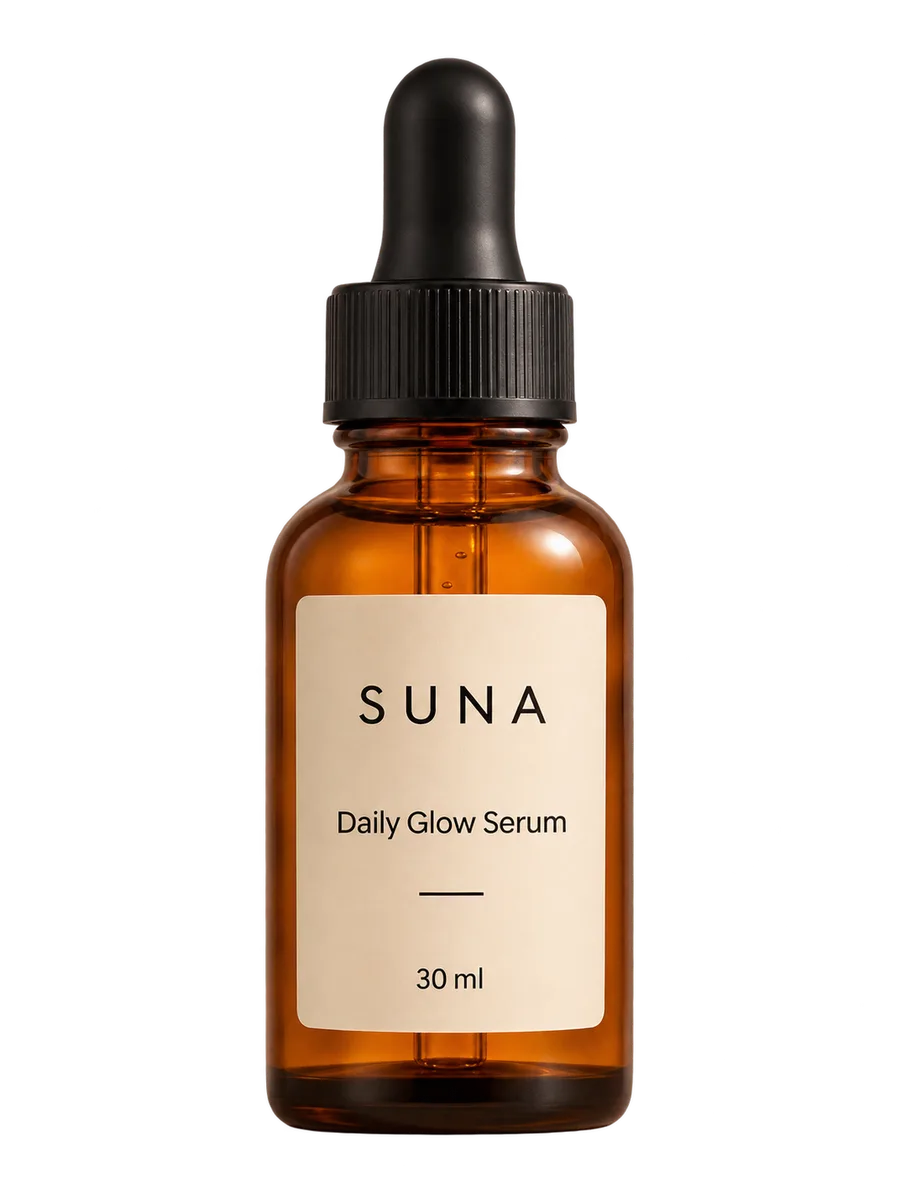
SUNA / 30 ml
- Bernsteinfarbene Flasche und schwarzer Tropfer
- Wählen Sie eine klare Ansicht der Verpackung und des Etiketts
- Behalten Sie durchgehend eine Produktvariante bei
Öffnen Sie die Erstellung von Videoanzeigen und wählen Sie den Typ aus.
Öffnen Sie den Standard-Workflow zur Erstellung von Videoanzeigen über „Anzeigen generieren“. Es unterscheidet sich vom Klonen von Videos, bei dem ebenfalls die Auswahl und Bestätigung einer Vorlage erforderlich ist. Dieses Tutorial beginnt mit der gewöhnlichen Erstellung aus Produktressourcen.
Produktgeführtes Video
Ein nützlicher Ausgangspunkt für die Darstellung von Aussehen, Verpackung und einem sichtbaren Detail. Halten Sie die erste Szene einfach.
Vom Moderator geleitetes Video
Nützlich, wenn gesprochene Erklärungen Teil des Kreativen sind. Halten Sie den Dialog prägnant und überprüfen Sie die Lieferung, die Produktdarstellung und den tatsächlichen Ton.
Das veranschaulichende Beispiel verwendet Product-led, um das Produkt im Mittelpunkt zu halten. Eine in der Vitrine angezeigte Person oder Ausführung begründet keine identische Option in Ihrem Konto.
Überprüfen Sie Dauer, Sprache und geschätzte Credits.
Wählen Sie eine Dauer, die zu einer Szene passt, und wählen Sie dann die Anzeigensprache aus. Benutzeroberflächensprache und Anzeigensprache sind getrennt: Sie können eine englische Anzeige erstellen und gleichzeitig eine andere Benutzeroberflächensprache verwenden.
Registriere dich und probiere KI-Produktvideoanzeigen ohne Wasserzeichen kostenlos aus. Starte mit einem Produktlink oder eigenen Fotos. Neue Nutzer erhalten bei der Registrierung bei ProductAd 600 Credits. Damit kannst du die Erstellung von KI-Produktvideoanzeigen kostenlos ausprobieren. Bei derzeit geschätzten 120 Credits pro Sekunde kostet eine 4-Sekunden-Anfrage 480 Credits; 120 bleiben übrig. Eine 5-Sekunden-Anfrage kostet 600. Das deckt eine Anfrage ab, nicht unbegrenzte Videos oder garantierte Ergebnisse. Prüfe die Schätzung vor dem Absenden; erneutes Generieren verbraucht weitere Credits.
 ProductAd /VideoanzeigenWORKFLOW-ILLUSTRATIONSUNA / 30 mlProdukt und Referenz ausgewählt
Schauen Sie sich die SUNA-Flasche und die Verpackung genauer an.
Blasser Salbei-Hintergrund, sanfte Seitenbeleuchtung, langsames Eindrücken. Bewahren Sie die Flasche und das Etikett auf.
Schreiben Sie die Wörter und die visuellen Anweisungen getrennt auf.
Dialog bereitet die gesprochenen Worte vor. Zusätzliche Anweisungen Beschreiben Sie die zu bewahrenden Szenen-, Licht-, Kamera-, Aktions- und Produktdetails. Ersetzen Sie „Erstellen Sie eine Premium-Anzeige“ durch eine konkrete Szene.
Einmal einreichen und das vollständige Ergebnis prüfen.
Überprüfen Sie im eigentlichen Arbeitsbereich das Produkt, die Referenz, den Typ, die Dauer, die Sprache und die Kreditanforderung und senden Sie es dann ab. Überprüfen Sie während der Bearbeitung das bestehende Projekt, anstatt immer wieder neue Aufgaben zur Aktualisierung zu erstellen.
Sobald ein Ergebnis erscheint, beobachten Sie es von Anfang bis Ende anhand der Referenz. Ein guter Abdeckrahmen sorgt nicht für ein genaues Vollbild.
Wenn eine Aufgabe fehlschlägt oder noch kein Ergebnis liefert, bewahren Sie die Projekt- und Fehlerinformationen auf und überprüfen Sie die Aufgabe. Die tatsächlichen Wartezeiten und Lösungen hängen von der aktuellen Service- und Support-Reaktion ab.
Behalten Sie die verwendbare Version und überarbeiten Sie eine Sache.
Wenn eine Ausgabe verfügbar ist, öffnen Sie die heruntergeladene Datei auf einem Telefon oder Computer, um die tatsächlichen Abmessungen, die Dauer, den Zuschnitt und den Ton zu überprüfen. Benennen Sie es mit dem Produkt und der kreativen Richtung, damit es leicht zu vergleichen ist.
Identifizieren Sie bei einer Revision einen konkreten Mangel. „Kamerabewegungen reduzieren“ oder „Die volle Flasche im letzten Bild behalten“ ist umsetzbarer als „Mehr Premium machen“.
ProductAd ·
Vom Produktlink zum vollständigen Video: Allbirds
ProductAd importierte den Link zu Men's Tree Runner. Das Team speicherte das Produkt, wählte ein importiertes Bild und erzeugte im produktzentrierten Modus einen abspielbaren fünfsekündigen Werbeclip auf Englisch. Eine Person tritt auf, der Schuh bleibt im Mittelpunkt.
Im Verlauf sind 600 Credits abgebucht. Zwischen Abbuchung und dem ersten festgestellten Abschluss lagen etwa 13 Minuten und 20 Sekunden. Dieses beobachtete Intervall misst nicht die genaue Renderzeit des Servers.
Der ganze Schuh ist in den geprüften Bildern samt Schlussbild zu sehen. Die automatische Transkription entspricht dem eingereichten Dialog. Demo des ProductAd-Teams ohne Empfehlung der Marke.
Originale Produktseite ansehen · Men's Tree Runner ↗
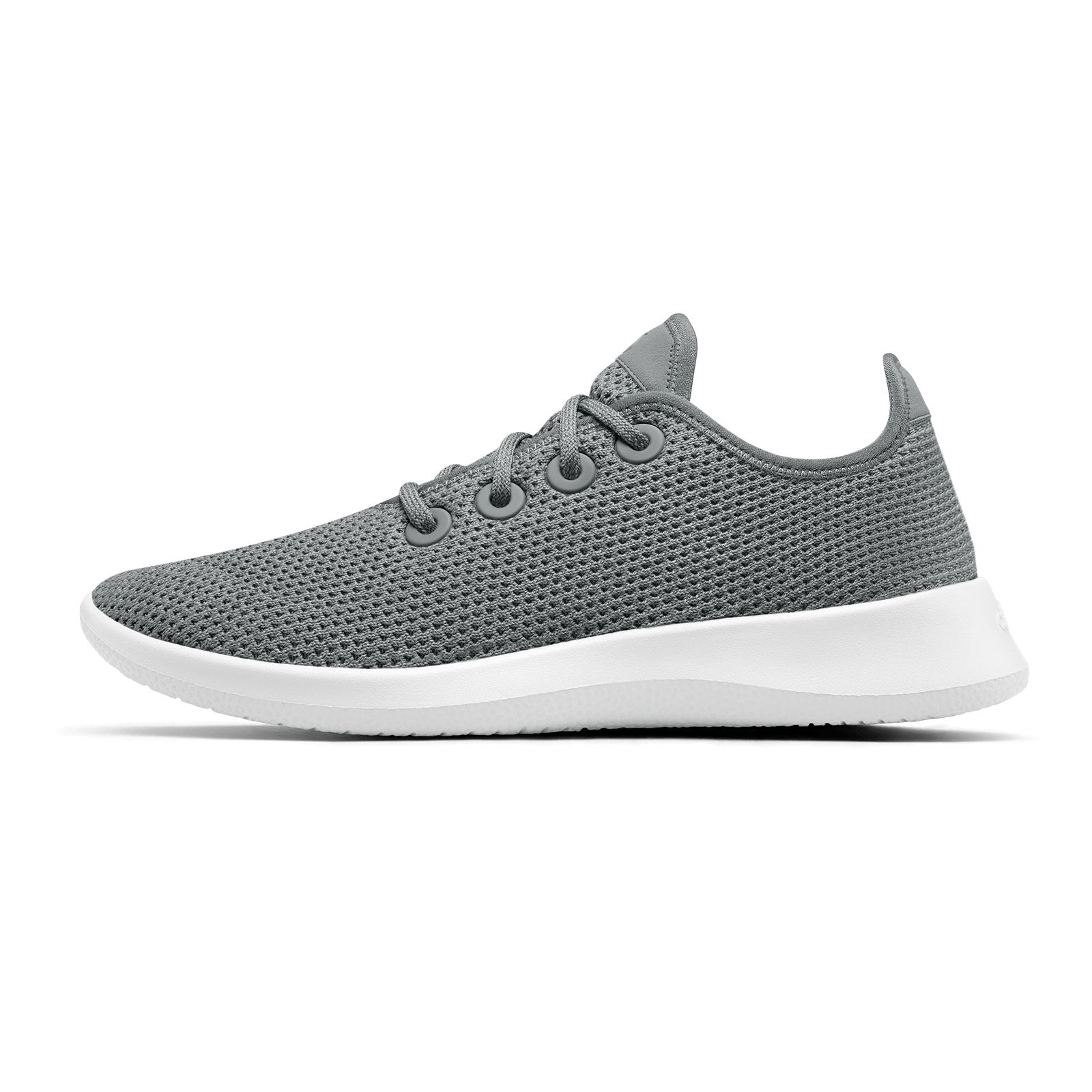
Meet the Men's Tree Runner. See the details.
MP4 · 1080 × 1882 · 5.04 s · 24 fps
Produktlink erfolgreich importiert: Allbirds-Test ·
Wir haben eine neue Allbirds-URL in ProductAd getestet. Import, Speichern und Übergabe an die Videoerstellung funktionierten. Dieser Fall belegt den Importablauf, kein fertig erzeugtes Video.
- URL einfügen: ProductAd übernahm den Produktnamen und 16 Bilder.
- Produkt speichern: Der neue Eintrag blieb nach dem Neuladen der Produktbibliothek erhalten.
- Videoerstellung öffnen: Das Produkt und alle 16 Bilder wurden geladen; die Schaltfläche zur Generierung war verfügbar.
Vor der Generierung prüfen: Die Beschreibung war allgemein und enthielt nicht den vollständigen Quelltext; die Preise waren leer. Ohne Abfrageparameter ergaben die 16 Bild-URLs 14 unterschiedliche Pfade, darunter Größenvarianten desselben Bildes.
Es wurde kein Video angefordert und das Guthaben blieb unverändert. Dies war ein Test des ProductAd-Teams, keine Kundenbewertung oder Empfehlung durch Allbirds. Er bestätigt diese URL, nicht sämtliche Shops.
Kostenlos erstellenAcme Mug: Video mit Sprecher ohne Wasserzeichen
Aktualisiert
Aus einem Produktfoto und gespeicherten Tassendaten erstellt. Dies ist eine Demonstration des ProductAd-Teams, keine Kundenempfehlung und kein Test eines Produktlink-Imports.
Einstellungen: Video mit Sprecher, 5 Sekunden, Englisch. Dialog und Szenenanweisungen wurden getrennt eingegeben.
Meet Acme. Matte black, with a cork-style base.
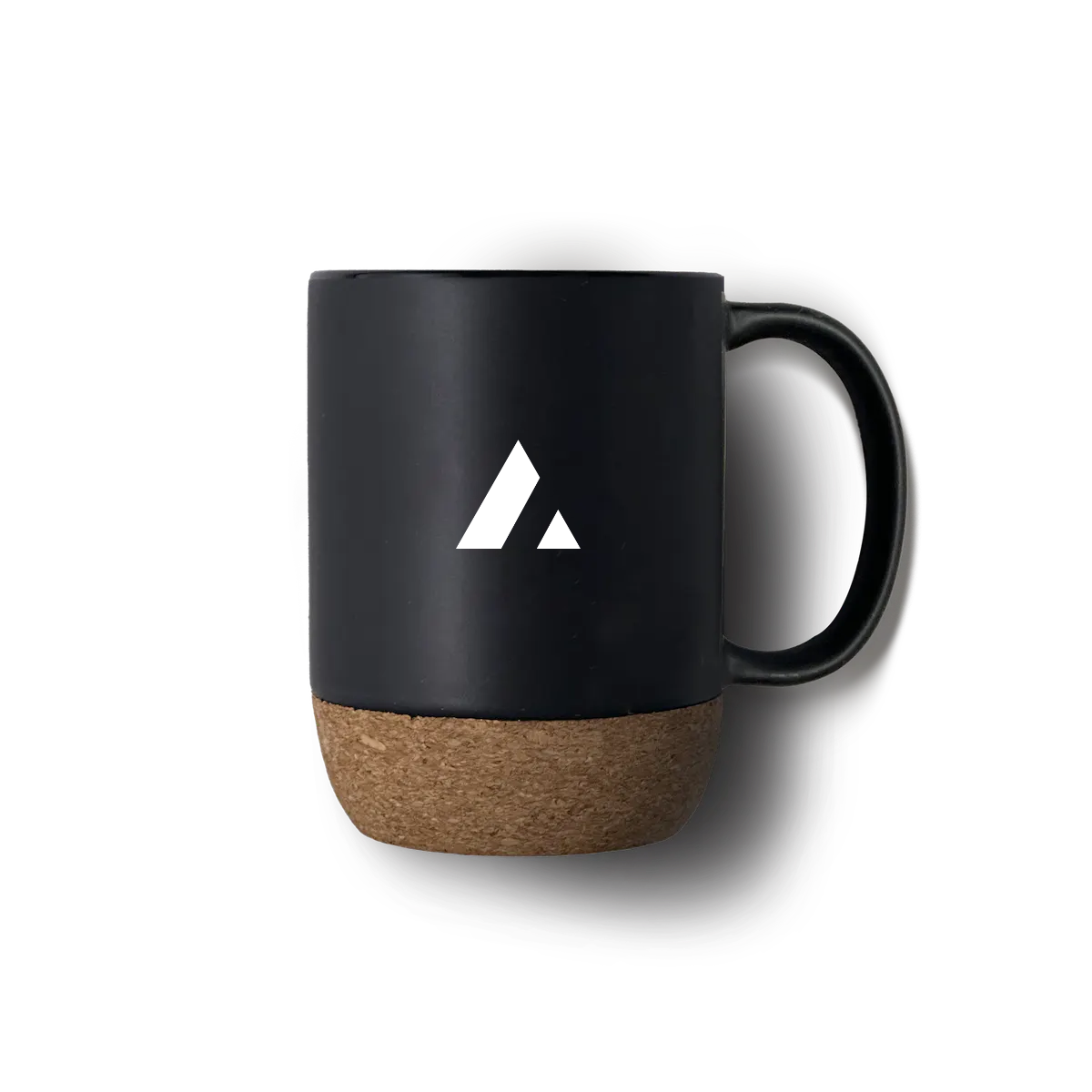
Ein Sprecher stellt die Tasse vor der Kamera vor. Mattschwarzer Körper, brauner Sockel, rechter Henkel und weißes Logo bleiben erkennbar. Die lokale Spracherkennung bestätigte den vorgegebenen englischen Text. Das Video hat kein Plattform-Wasserzeichen; das weiße Zeichen auf der Tasse ist das ursprüngliche Produktlogo.
Geprüfter Export: MP4/H.264, 1080 × 1882, etwa 5.04 Sekunden, 24 fps, AAC-Sprache. Die Abmessungen sind nicht exakt 9:16. Das Beispiel belegt weder Werbeergebnisse noch präzise Lippensynchronität.
Ablauf: Produktfoto auswählen, Video mit Sprecher wählen, Dialog und Szene getrennt eingeben und das vollständige Video prüfen.
Dialog und Szenenanweisungen (englisches Original)
DIALOGUE
Meet Acme. Matte black, with a cork-style base.

ADDITIONAL INSTRUCTIONS
Create a realistic 5-second presenter-led ecommerce video using the exact Acme mug in the selected reference photo.

PRODUCT IDENTITY
The reference mug has a matte-black body, a warm tan cork-textured base, one curved handle on the viewer's right and a white geometric logo on its front. Preserve its silhouette, handle opening, rim, base height, colors and original logo throughout. Show exactly one mug. The base may be described as cork-style; make no claim about its actual material, insulation, leak resistance, durability, certification or other unverified performance.

PRESENTER AND SET
Show one clearly adult presenter in a plain navy shirt, seated behind a clean light-gray tabletop in a bright, uncluttered home-studio setting. The presenter speaks directly to the camera with a friendly, natural expression. No celebrity likeness, customer testimonial, endorsement, ratings or claimed personal results.
Place the actual reference mug upright in the foreground, with its front logo facing the viewer and its handle on the right. Keep the complete mug visible, including its rim, handle and tan base. The presenter may make a small open-hand gesture beside the mug but must not grasp, lift, cover, pour into or drink from it. Keep the mug stationary so its shape and logo remain consistent.

TIMING: ONE CONTINUOUS SHOT
0.0-0.5 seconds: show the presenter and complete mug together; the mug is already on the table.
0.5-4.5 seconds: the presenter says the exact words in the separate Dialogue field once, in a clear, natural English voice. Keep speech intelligible and the visible speaking mouth consistent with the voice. Use no extra spoken words.
4.5-5.0 seconds: finish the line and hold a friendly final pose with the complete mug still clearly visible.
Use a steady portrait composition with soft daylight and natural contact shadows. No cuts, camera orbit, dramatic zoom, product transformation or transitions.

AUDIO AND GRAPHICS
Use only the presenter's English speech and very quiet natural room tone. No music or sound effects. No added captions, pricing, discount claims, performance figures, watermarks or extra logos. Preserve only the original white logo already on the mug.

ACCEPTANCE PRIORITIES
A visible adult presenter actually introduces the mug; the product remains faithful to the selected image; the complete spoken sentence is audible; no unsupported claim or invented accessory appears. Keep the scene simple enough to complete within five seconds.
Kann ich Produktvideoanzeigen ohne Wasserzeichen kostenlos ausprobieren?
Registriere dich und probiere KI-Produktvideoanzeigen ohne Wasserzeichen kostenlos aus. Starte mit einem Produktlink oder eigenen Fotos.
Details zum kostenlosen Test
Neue Nutzer erhalten bei der Registrierung bei ProductAd 600 Credits. Damit kannst du die Erstellung von KI-Produktvideoanzeigen kostenlos ausprobieren. Bei derzeit geschätzten 120 Credits pro Sekunde kostet eine 4-Sekunden-Anfrage 480 Credits; 120 bleiben übrig. Eine 5-Sekunden-Anfrage kostet 600. Das deckt eine Anfrage ab, nicht unbegrenzte Videos oder garantierte Ergebnisse. Prüfe die Schätzung vor dem Absenden; erneutes Generieren verbraucht weitere Credits.
Registriere dich, prüfe dein Guthaben, importiere einen Produktlink oder füge eigene Fotos hinzu. Wähle die Videoanzeigen-Erstellung und 4 oder 5 Sekunden. Prüfe das vollständige Ergebnis vor der Verwendung. Registrierungsguthaben und kostenpflichtige Abo-Testangebote sind getrennte Angebote.
ProductAd: Ablauf und Videoeinstellungen
Aktualisiert
Ausgangsmaterial
Importieren Sie einen öffentlichen Produktlink und prüfen Sie Angaben und Bilder, oder fügen Sie diese manuell hinzu. Der Import ist nicht für jede Shopplattform geprüft.
Videoeinstellungen
Produkt- oder Präsentationsfokus. Das Formular bietet 4 bis 15 Sekunden in Einsekundenschritten und 15 Anzeigensprachen.
Geschätzte Credits
Das Formular schätzt 120 Credits pro Sekunde: Eine Anfrage für 4 Sekunden zeigt 480 Credits. Das ist eine Schätzung pro Anfrage, nicht der Gesamtpreis eines akzeptierten Ergebnisses. Überarbeitungen können weitere Anfragen erfordern.
Ausgabesteuerung
Videos werden ohne Plattform-Wasserzeichen erstellt. Dialog und Szenenanweisungen getrennt eingeben. Dieser Ablauf hat keine separate Auswahl des Seitenverhältnisses oder Bearbeitung von Untertitelspuren. Prüfen Sie Abmessungen, Format, Ton und Untertitel in der tatsächlichen Datei.
Dies sind Erstellungseinstellungen, keine getesteten Ausgabespezifikationen. Auch eine abgeschlossene Aufgabe braucht eine vollständige Videoprüfung, bevor sie als verifiziertes Beispiel gilt.
PreiseFragen vor dem Start
Sollte ich mit der Produkt- oder der Präsentatorführung beginnen?
Beginnen Sie mit „Produktorientiert“, wenn es bei dem Auftrag um das Aussehen oder die Verpackung geht. Erwägen Sie eine vom Moderator geleitete gesprochene Erklärung und überprüfen Sie die tatsächliche Ausgabe.
Was passiert, wenn meine Produkt-URL nicht importiert wird?
Geben Sie genaue Details ein und fügen Sie Bilder hinzu, die Sie möglicherweise manuell verwenden. Speichern Sie das Produkt und wählen Sie es und seine Referenz im Video-Workflow aus.
Wie unterscheiden sich Dialog und Anweisungen?
Der Dialog bereitet den gesprochenen Inhalt vor. Zusätzliche Anweisungen beschreiben Hintergrund, Licht, Kamera, Aktion und erhaltene Details. Der eigentliche Video-Workflow verfügt über separate Eingaben.
Ist die Einhaltung dieses Leitfadens eine Garantie für eine qualitativ hochwertige Anzeige?
Der Leitfaden hilft bei der Vorbereitung von Eingaben und der Überprüfung von Ausgaben. Es kann nicht garantiert werden, dass jede Generation nutzbar ist. Die Werbeleistung erfordert eine echte Kampagnenmessung.
Enthält dieses Tutorial ein getestetes generiertes Ergebnis?
ProductAd importierte den Link zu Men's Tree Runner. Das Team speicherte das Produkt, wählte ein importiertes Bild und erzeugte im produktzentrierten Modus einen abspielbaren fünfsekündigen Werbeclip auf Englisch. Eine Person tritt auf, der Schuh bleibt im Mittelpunkt. Vom Produktlink zum vollständigen Video: Allbirds →
Aus einem Produktfoto und gespeicherten Tassendaten erstellt. Dies ist eine Demonstration des ProductAd-Teams, keine Kundenempfehlung und kein Test eines Produktlink-Imports. Acme Mug: Video mit Sprecher ohne Wasserzeichen →